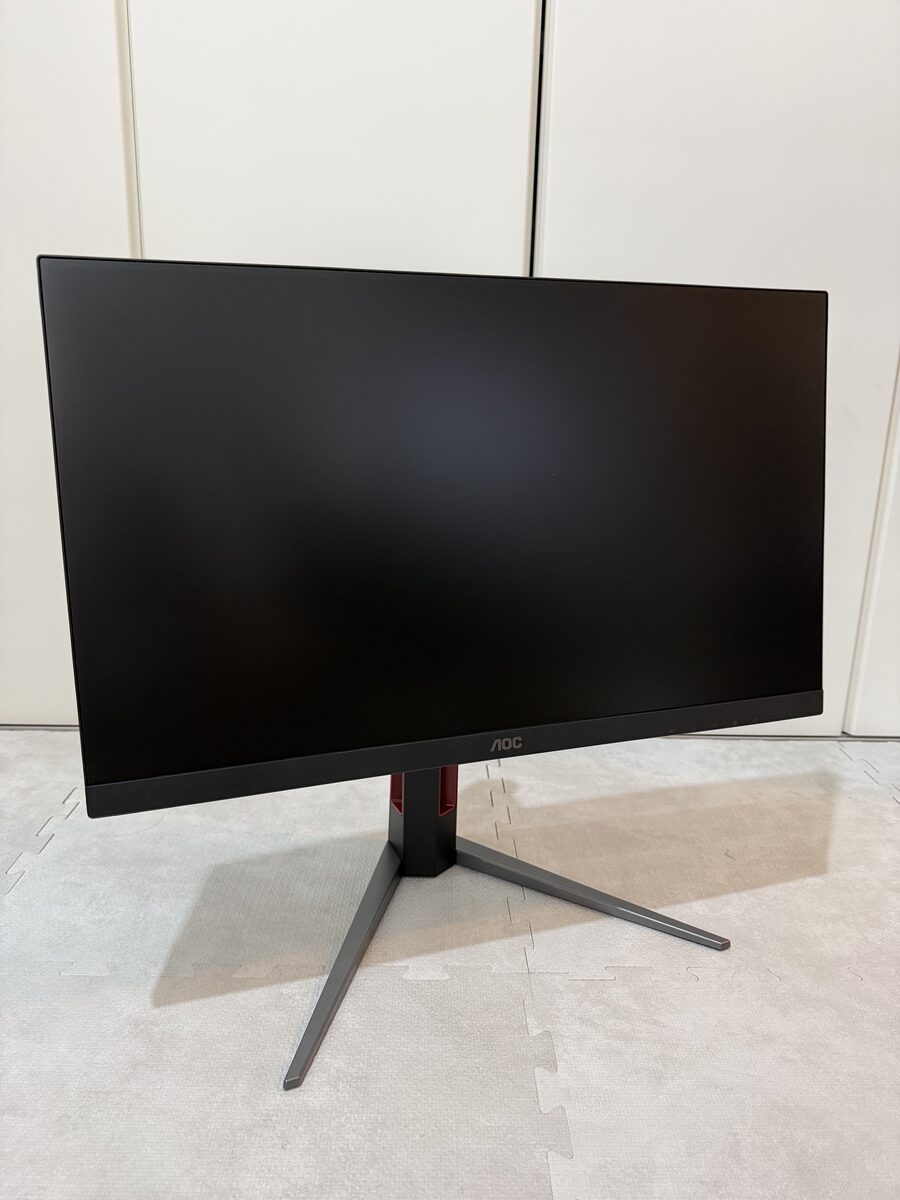
本記事は購入から約1週間時点の短期使用レビューです。長期耐久性、経年変化、GPUを含むゲーム性能については評価していません。
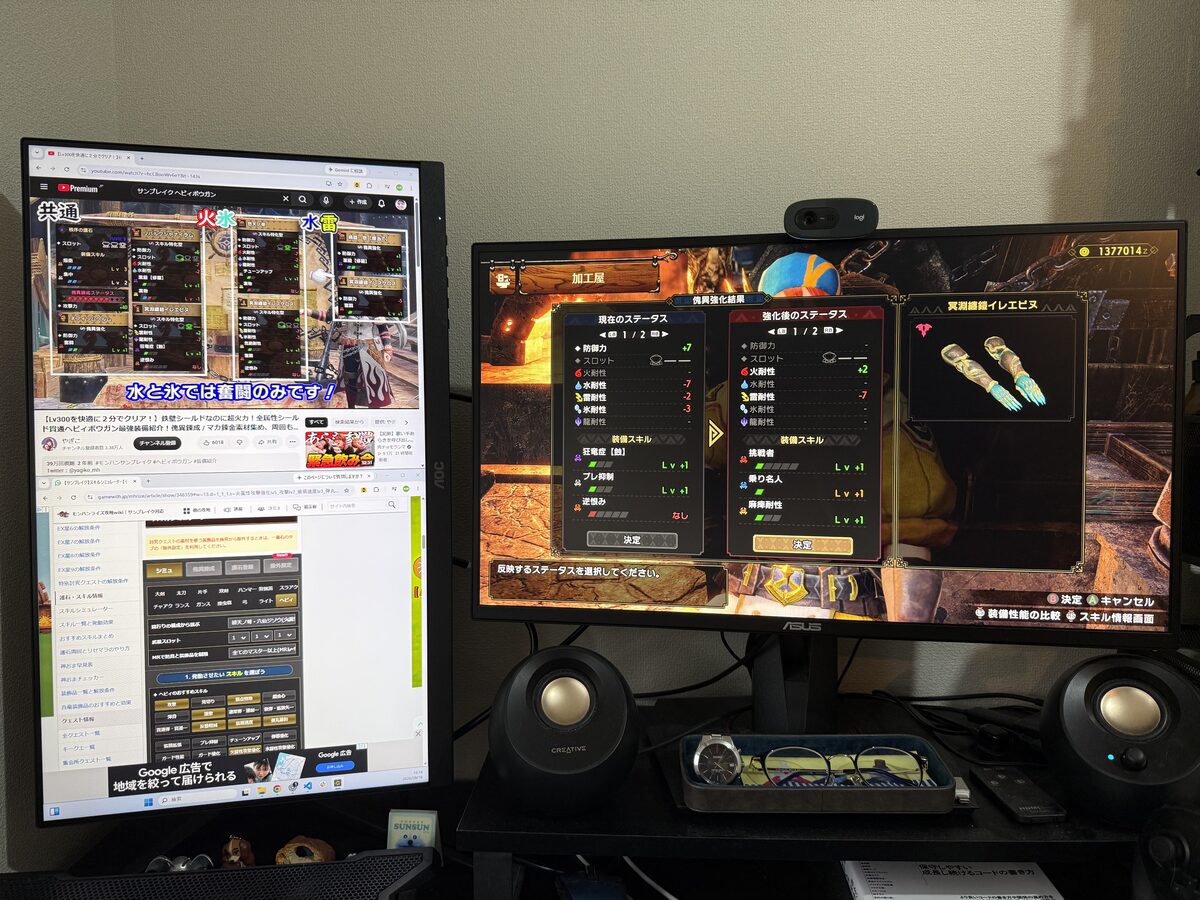
AOC 24G4/11を、ASUS VG258Qのサブモニターとして購入しました。現在はAOCを左側に縦置きし、DisplayPortで接続しています。購入目的は、仕事やブログ作業で資料・ブラウザを表示するためのデュアルモニター化です。
ゲーミングモニターとして販売されている製品ですが、私の環境ではゲームのメイン画面として使うことが目的ではありません。ChatGPTやCodex、X、ブログ作業、仕事の設計書確認などをAOC側へ置き、作業中に画面を切り替える回数を減らすために導入しました。
AOC 24G4/11を購入した理由
購入前は、仕事やブログ作業で資料やブラウザを確認するたびに、メイン画面との切り替えが必要でした。
ChatGPTやCodexを使いながら設計書を確認したり、ブログの編集画面と資料を並べたりする作業では、画面が1枚だけだと表示を切り替える場面が増えます。
そこで、メインモニターを買い替えるのではなく、もう1枚追加してデュアルモニター化することにしました。AOC 24G4/11は縦置きにできるため、文章や資料を縦方向に表示するサブモニターとして使いやすそうだと考えました。
使用環境
AOC 24G4/11を使用している環境
| メインモニター | ASUS VG258Q |
|---|---|
| サブモニター | AOC 24G4/11 |
| AOCの配置 | 左側に縦置き |
| 接続 | DisplayPort |
| 用途 | 仕事、ブログ作業、AI活用、ブラウザ、資料確認 |
PC環境
| CPU | AMD Ryzen 7 5700X 8-Core Processor 3.40GHz |
|---|---|
| メモリ | 16GB |
| OS | 64bit Windows |
| GPU | 未確認のため記載しません |
実際の主用途は仕事・ブログ・AI活用
AOC 24G4/11を縦置きにして、主にChatGPT、Codex、X、ブログ作業、仕事の設計書確認、ブラウザ表示、資料確認に使っています。
縦置きにすると、文章や長いページを一度に表示しやすくなります。メインモニター側で作業を続けながら、左側のAOCで資料を確認できます。
ブログ作業でも、メイン画面を編集や作業用に使い、AOC側へ資料・ブラウザ・プレビューを表示できます。ChatGPTやCodexを参照しながら作業する場合にも、同じ画面内でウィンドウを何度も切り替えずに済む点が便利です。
ゲーム用途はメインではない
AOC 24G4/11はゲーミングモニターですが、私の環境ではゲーム用のメインモニターとして導入したわけではありません。
ゲーム用途でも使用していますが、主な導入目的は仕事・ブログ・AI活用時の作業効率を上げることです。そのため、この記事ではFPSなどのゲーム性能を中心に評価しません。
良かった点
縦置きサブモニターとして作業しやすい
資料やブラウザ、ChatGPT、Codexのように縦方向へ長くなる画面を表示する用途では、縦置きが使いやすいと感じました。
メインモニター側で作業を続けながら、AOCで資料を確認できます。デュアルモニター化の目的だった「表示を切り替える回数を減らす」は、購入から約1週間の時点でも実感できています。
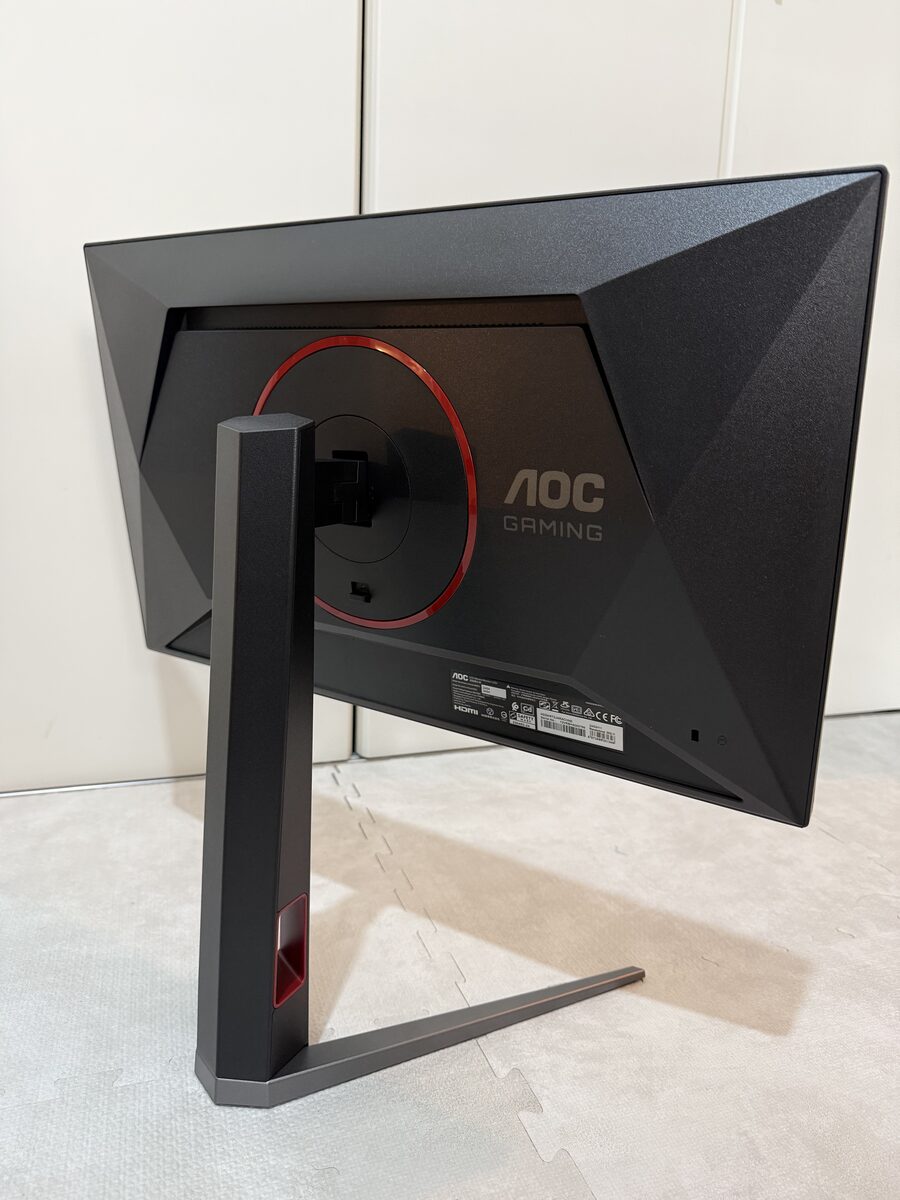
組み立てとスタンド調整が好印象
スタンドの取り付けは、私の場合は説明を細かく確認しなくても感覚的に進められました。高さの変更や角度調整も滑らかで、縦置きにしたあとも位置を合わせやすいと感じました。
ただし、実際の感じ方には個人差があるため、誰にでも簡単とは断定しません。
仕事と趣味の画面を分けられる
メインモニターで作業をしながら、AOC側で資料やブラウザを確認できます。仕事の設計書、ブログの参考資料、ChatGPTやCodexの画面などを別画面へ置けるため、1画面で作業していたときよりも情報を参照しやすくなりました。
気になった点
スタンドは奥行きを取る
スタンドは調整しやすい一方で、ASUS VG258Qと比べると奥行きを取る印象がありました。
デスクの奥行きに余裕がない場合、モニター本体だけでなくスタンドの設置スペースも確認したほうがよいです。縦置きにする場合は高さも必要になるため、購入前にデスク全体の寸法を見ておくと安心です。
180Hz+144Hzで使ったときにマウス操作の違和感があった
最初はAOC 24G4/11を180Hz、ASUS VG258Qを144Hzにして使いました。その状態で使用していると、場面によってマウスが重い、引っかかるように感じることがありました。常に起きたわけではなく、原因も特定できていません。
その後、2台とも144Hzに揃えて運用しています。私の環境では違和感が改善したように感じましたが、異なるリフレッシュレートが直接の原因だったとは断定できません。GPUやドライバー、Windows設定など、ほかの要因も考えられます。
長期使用の評価はまだできない
購入から約1週間のため、長期的な耐久性、経年変化、長期間使った場合の不具合については判断できません。この記事は、あくまで短期間使用した時点でのレビューです。
AOC 24G4/11の公式仕様
| 画面サイズ・解像度 | 23.8インチ・1920×1080(FHD) |
|---|---|
| パネル | Fast IPS |
| 最大リフレッシュレート | 180Hz |
| 入力端子 | HDMI 2.0×2、DisplayPort 1.4×1 |
| スタンド | 高さ調整、チルト、スイーベル、ピボット |
| 同期機能 | G-SYNC Compatible、Adaptive Sync |
上記はメーカー公式の仕様です。色域、輝度、応答速度、入力遅延などを私が測定した結果ではありません。
出典: AOC公式の24G4/11製品ページ
向いている人
- 仕事やブログ作業用にサブモニターを追加したい人
- ChatGPT、Codex、資料、ブラウザを別画面に表示したい人
- 文章や縦長のページを縦置きで見たい人
- ゲームだけでなく、作業環境の改善にもモニターを使いたい人
- 高さや角度を調整しやすいスタンドを重視する人
向かない人
- 長期耐久性のレビューを重視する人
- GPUやゲーム性能を含めた詳細な実測レビューを求める人
- QHDや4K解像度を優先する人
- デスクの奥行きに余裕がない人
- 1台をゲーム専用のメインモニターとして使いたい人
まとめ|仕事・ブログ・AI活用のサブモニターとして導入
AOC 24G4/11は、私の環境ではゲーム用メインモニターではなく、仕事・ブログ・AI活用を快適にする縦置きサブモニターとして役立っています。
ASUS VG258Qをメイン、AOC 24G4/11を左側の縦置きサブとして使うことで、ChatGPT、Codex、X、設計書、資料、ブラウザなどを別画面に表示できるようになりました。
組み立てやスタンド調整は好印象でしたが、スタンドの奥行きには注意が必要です。また、180Hzと144Hzを併用したときにマウス操作の違和感を経験し、現在は144Hz×2で運用しています。
購入から約1週間の短期レビューなので、長期耐久性や経年変化についてはまだ判断できません。それでも、仕事と趣味を同じデスクで行い、資料やAIツールを見ながら作業したい人にとっては、縦置きサブモニターの導入例として参考になる製品だと感じています。